
Der optimale Blogbeitrag.
Beiträge sind dafür gedacht, den Besuchern Ihrer Website interessante Informationen zu bieten. Stellen Sie sich vor, Sie suchen nach einer Information oder Hilfe in Google. Damit Besucher kommen können, muss Ihr Beitrag gefunden werden. Damit er gefunden wird, müssen Sie ein paar Dinge beachten, die wir Ihnen hier erklären.
Um aber über einen Suchbegriff auf Ihren Beitrag zu kommen, können Sie ihn mit SEO optimieren. Wie Sie einen guten Beitrag aufbauen und warum SEO eine sehr wichtige Rolle spielt, erklären wir Ihnen an folgendem Beispiel.
Sie schreiben immer für Ihre Leser!
Nehmen wir an – Sie schreiben einen Beitrag über ein neues Rezept.

Beitrag erstellen
Zielsetzung
Fokus Keyword
Beitragstitel
Beitragstext
Kategorien
Schlagworte
Beitragsbild
Yoast SEO-Tool
Beitrag veröffentlichen
In 10 einfachen Schritten zum optimalen Beitrag.
- Neuen Beitrag erstellen
- Ziel festlegen
- Fokus Keyword
- Beitragstitel festlegen
- Informativ unterhaltender Beitragstext
- Textinhalt
- Keyword
- Text-Tool
- Überschriftenformatierung
- Bearbeitungsbausteine
- Weiterlesen-Link
- Bild in Beitragstext einfügen
- Link(s) hinterlegen
- Textinhalt
- Kategorie
- Schlagworte
- Beitragsbild
- Yoast SEO-Tool
- SEO-Titel
- Meta-Beschreibung
- Beitrag veröffentlichen
- SEO-Check
- Ziele prüfen
- Veröffentlichungszeitpunkt
1. Neuen Beitrag erstellen
Um einen Beitrag zu erstellen haben Sie zwei Möglichkeiten.
- Unter ‚Beiträge‘ > ‚Erstellen‘
- Auf ‚+Neu‘ > ‚Beitrag‘

2. Zielsetzung
Setzen Sie sich ein Ziel! Überlegen Sie sich, was Sie mit Ihrem Beitrag erreichen wollen.Wollen Sie Newsletterabonnenten generieren, Facebook-Fans gewinnen? Vielleicht Kunden informieren, oder doch das Vertrauen zu Interessenten aufbauen?
Sobald Sie sich darüber im Klaren sind, wer Ihre Zielperson ist, können Sie mit dem Schreiben loslegen..
3. Fokus Keyword
Das Fokus Keyword ist das wichtigste Wort in Ihrem Beitrag.
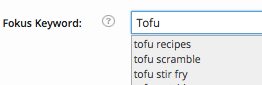
In diesem Beispiel nehmen wir Tofu. Es können auch 2 oder 3 Begriffe sein.
Während Sie schreiben, öffnet sich ein Ausklappmenü mit Vorschlägen. Entscheiden Sie sich für das Passende. Denn die Vorschläge zeigen Ihnen die Suchanfragen in Google. Falls kein passendes Fokus Keyword vorgeschlagen wird, legen Sie Ihr eigenes fest.
4. Beitragstitel
Der Beitragstitel muss das Fokus Keyword beinhalten. Er sollte informativ und unterhaltend zugleich sein. Adjektive sind hier hilfreich, weil sie das Keyword verstärken. Wie würde sich ein Titel ohne Adjektive anhören? – Tofu Vorspeise mit Zitronen-Knoblauch Soße.
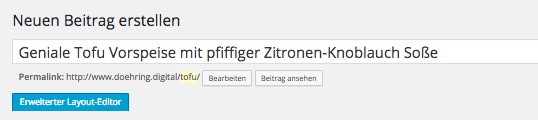
Die gelbe Markierung beschreibt den Permalink, er wird nach dem ersten Speichern festgelegt und nicht mehr geändert. Umlaute (ä,ö,ü) werden umschrieben.
5. Informativ unterhaltender Beitragstext
Gestalten Sie Ihren Text. Geben Sie Ihren Lesern das Gefühl, dass Ihr Beitrag das Beste ist, was sie seit Jahren gelesen haben. Seien Sie davon überzeugt, was Sie schreiben. Dann werden es auch Ihre Leser sein. Schreiben Sie einen ausgeglichen unterhaltsamen und informativen Text. Sie können den Text auch ansprechend gestalten, indem Sie verschiedene Elemente benutzen.
Die Textlänge sollte zwischen 300 und 800 Wörtern betragen. In Ausnahmefällen kürzer oder länger.
5.1 Textinhalt
Schreiben Sie über Ihr Thema interessant und informativ! Wer liest gerne trockene und langweilige Texte? Machen Sie eine Geschichte aus Ihrem Beitrag! Versuchen Sie Ihre Leser zu überzeugen.
5.1.1 Fokus Keyword im Text
Das Keyword muss auch in Ihrem Text vorhanden sein. Dieser sollte auch immer damit enden. Sie können auch ein Synonym verwenden.
Achten Sie immer auf Ihre Rechtschreibung, ein kleiner Tippfehler innerhalb Ihres Keywords und schon sinken Sie im Ranking bei Google.
5.1.2 Text-Tool
Das Text-Tool prüft Ihren Text auf Verständlichkeit, Prägnanz und Ästhetik. Geben Sie Ihr Fokus Keyword ein. Kopieren Sie Ihren Text und fügen ihn im Tool ein und los geht es.
5.2 Überschriftenformatierung
Innerhalb Ihres Textes nutzen Sie nur Formatierungen ab Überschrift zwei.
Denn Ihr Beitragstitel ist in der Formatierung Überschrift eins und darf nur einmal verwendet werden, weil Google alles andere nicht mag.
So sehen die verschiedenen Überschriften aus :
-
Überschrift 2
-
Überschrift 3
-
Überschrift 4
5.3 Bearbeitungsbausteine
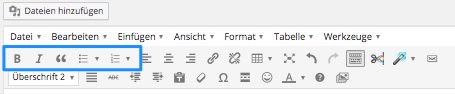
Die hier blau markierten Bausteine sind die wichtigsten Bausteine, die Sie nutzen können.
Von links nach rechts :
- Das B steht für Bold/Fett. Wenn Sie also einen Satz oder ein Wort von Ihrem Text abheben möchten markieren Sie ihn und klicken auf das B.
- Das I steht für Kursiv. Es ist eine andere Möglichkeit einen Teil Ihres Textes von dem Rest abzuheben.
- Die Anführungszeichen stehen für Zitat.
Zitate können Ihrer Meinung Ausdruck verleihen. – Zitat Antonia
- Die Liste neben Den Anführungszeichen ist eine Aufzählung mit Punkten.
- Zweiter Punkt
- Dritter Punkt
- usw
- Die Liste ganz rechts ist eine Aufzählung mit Zahlen.
- Zweiter Punkt
- Dritter Punkt
- usw
Kleiner Tipp : Um eine Aufzählung in der nächsten Zeile zu beenden, drücken Sie die Enter-Taste und wählen das Tool durch klicken ab.
5.4 Weiterlesen-Link
Dieser Link ist sehr wichtig. Sobald Sie mehr Beiträge veröffentlichen, werden diese gelistet auf Ihrer Website angezeigt. Um den Überblick zu behalten, fügen Sie nach dem Schreiben den Link ein. Vorteilhaft nach der Einleitung, weil die einen kurzen Einblick gewährt und das Interesse geweckt hat.

5.5 Bild einfügen
Klicken Sie den Button

Laden Sie ein Bild aus Ihrer Mediathek in den Beitrag.
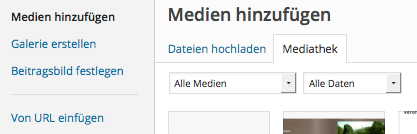
Sie können Ihr Bild auch bearbeiten und festlegen in welcher Größe es in Ihrem Text vorkommen soll. Schauen Sie sich doch unsere Anleitung für Bildbearbeitung an.
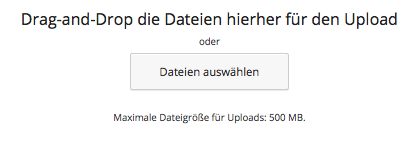
Oder Sie laden ein neues Bild von Ihrer Festplatte.
5.6 Link(s) hinterlegen
In diesem Beispiel verweise Ich auf meinen Zitronenhändler, welcher an Gastronomien liefert.
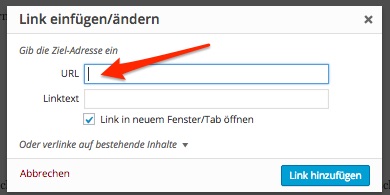
Markieren Sie das Wort oder Wörter und wählen das mit rotem Pfeil angezeigte Tool.

Fügen Sie den URL ein. Klicken Sie auf Link hinzufügen und schon können Ihre Leser direkt zu Ihrem ‚Zitronenhändler‘.
6. Kategorien
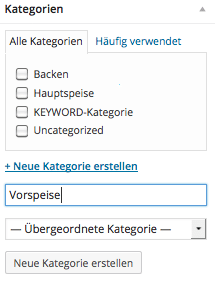
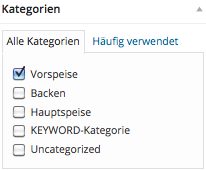
Sie haben in Ihrem Blog mehrere Rezepte, darunter auch Hauptgänge und Nachspeisen. Sie haben eine Vorspeise erstellt. Um Ihren Lesern die Suche nach Vorspeisen zu vereinfachen, legen Sie eine Kategorie fest. Nach dieser können Ihre Leser suchen und finden alle Vorspeisen gelistet.
7. Schlagworte
Sie bieten Ihnen eine zusätzliche Filtermöglichkeit. Unter Ihren Gerichten befinden sich auch vegane Rezepte. Damit ein Veganer die Rezepte auf einen Blick hat, die er auch verwenden kann, sucht er nacht dem Schlagwort ‚vegan‘.
Es sind auch mehrere Schlagwörter für ein Rezept möglich.
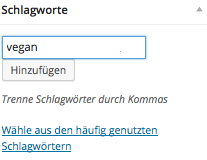
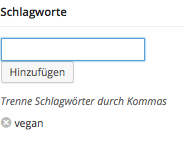
Dadurch werden aus allen festgelegten und vergebenen Kategorien die gewünschten Rezepte gefiltert.
8. Beitragsbild
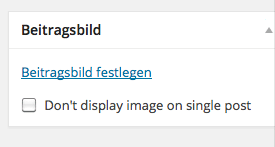
Damit können Sie Ihren Beitrag für Ihre Leser veranschaulichen. Laden Sie zum Beispiel ein Foto von der Vorspeise hoch. Oder laden Sie ein vorhandenes aus der Mediathek.
Es soll idealerweise 800 px breit sein. Achten Sie darauf, dass Sie Ihr Bild benannt haben, vorteilhaft auch mit dem Fokus Keyword.
9. Yoast SEO-Tool
Yoast hilft Ihnen, dass Ihr Beitrag in Google gefunden werden kann. Ohne diese Felder auszufüllen wird Ihr Beitrag zwischen Ihren Wettbewerbern untergehen. Um Ihren Beitrag im Ranking so weit wie möglich oben zu halten, sind folgende Punkte von Nutzen.
9.1 SEO-Titel
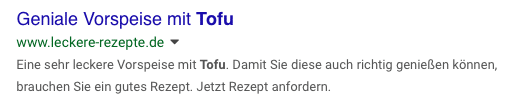
Der SEO-Titel ist der Seitentitel und wird in großer, blauer Schrift in den Google-Suchergebnissen angezeigt. Dieser ist mitverantwortlich, ob geklickt wird, oder nicht. Den SEO-Titel legen Sie fest, indem Sie eine kürzere Form Ihres Beitragstitels schreiben. Er soll kurz sein und die Aufmerksamkeit des Suchenden auf Ihr Angebot lenken. In diesem Fall könnte der SEO-Titel folgend lauten : Vorspeise mit Tofu. Der Seo-Titel muss ihr Fokus Keyword enthalten!

Damit können Sie sich von Ihren Wettbewerbern abheben.
9.2 Meta-Beschreibung
Sie wird in der Snippet Vorschau als grauer Text dargestellt. Sie können Ihrem Blogbeitrag eine kurze Inhaltsangabe vergeben, in dem Ihr Fokus Keyword vorhanden sein sollte.

Achten Sie darauf, dass Sie die Zeichenanzahl von 156 nicht überschreiten, sonst wird der Text abgeschnitten.
Der grüne Text ist der URL und wird automatisch vergeben. Diese sollte nicht geändert werden.
10. Beitrag veröffentlichen
Nun, da Sie alle Schritte beachtet und Stilmittel umgesetzt haben, können Sie Ihren Beitrag veröffentlich. Bevor Sie das tun, gibt es noch ein, zwei kleine Dinge zu berücksichtigen.
10.1 SEO-Check
Durch einen Klick können Sie Ihren Beitrag testen, ob er für Suchmaschinen optimiert ist.

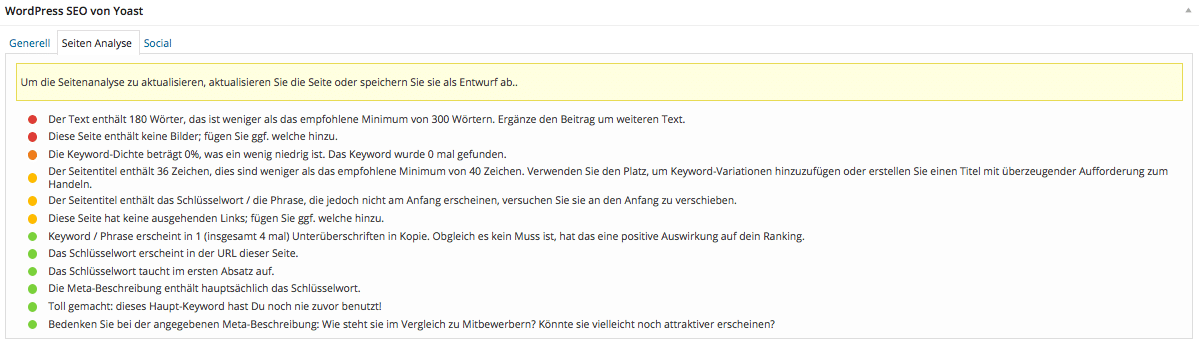
An den eingefärbten Punkten können Sie sehen, in welchen Fällen Sie Ihren Beitrag optimieren sollten.
10.2 Zielsetzung eingehalten?
Sooooo, das ganze Schreiben hat Ihnen sicher Spaß gemacht. Haben Sie dabei auch an Ihre Zielperson gedacht? Überprüfen Sie noch einmal, ob diese Person sich angesprochen fühlt.
Hat die Person die Möglichkeit sich für einen Newsletter anzumelden? Ist ein Facebook-Link vorhanden?
Vergewissern Sie sich, ob die Person mit Ihnen zum Ziel gehen kann.
10.3 Veröffentlichkeitszeitpunkt
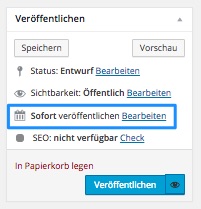
Sie können über das Feld ‚Sofort veröffentlichen‘ ein Datum und eine Uhrzeit festlegen.
Viel Spaß beim Bloggen ;-)